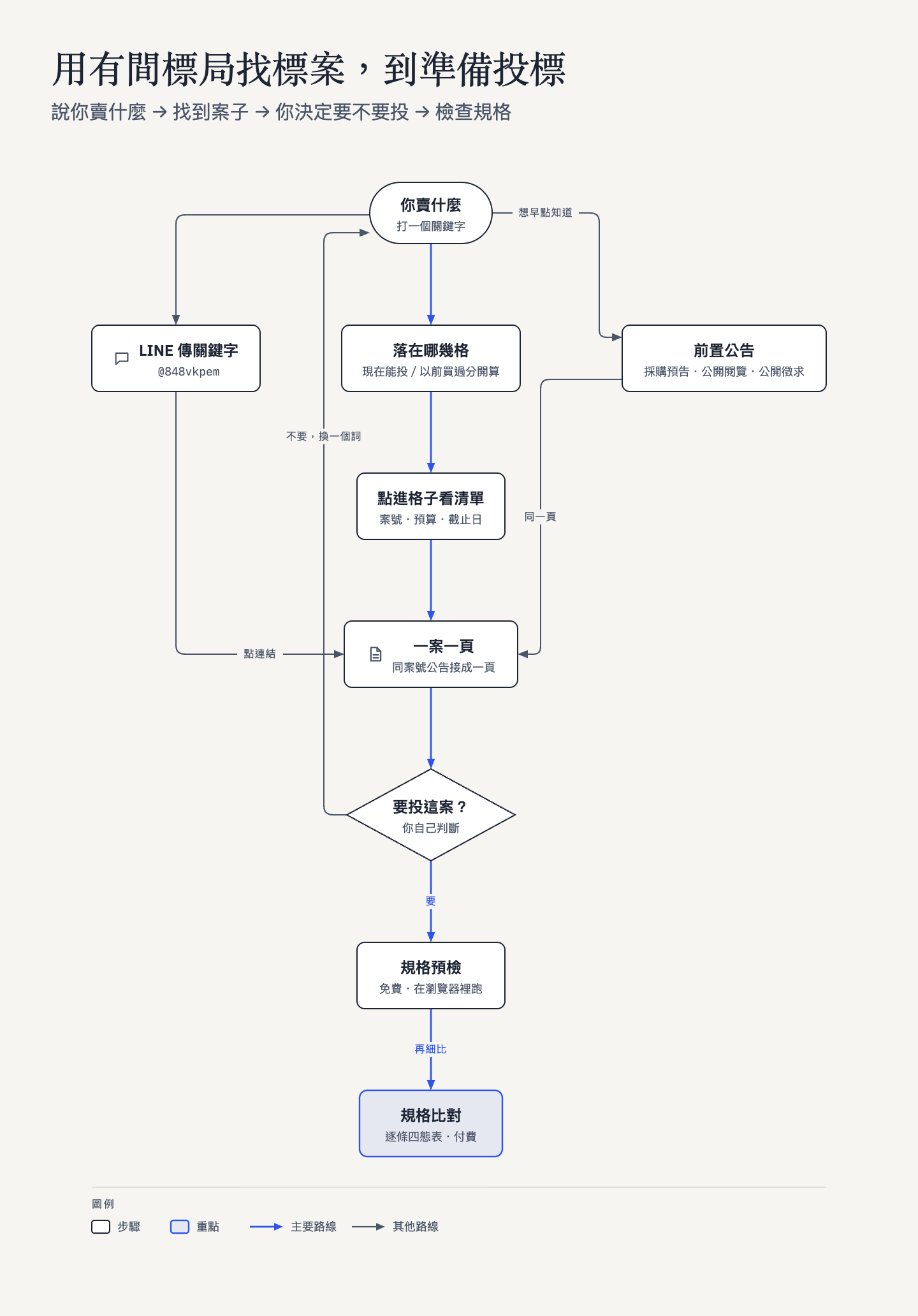
一、說你賣什麼
打一個詞,就是你賣的東西,例如「交換器」「冷氣」「道路」。不用先懂官方分類,那是我們要幫你對的事。
二、看它落在哪幾格
政府電子採購網把標案分進官方的細碼分類,例如「財物類 452」「勞務類 842」,一般人不會背。到 LINE 訂閱頁的「你賣什麼?」欄打你的詞,它會列出這種東西的案子實際被分在哪幾格。
「現在還能投的」和「以前買過的」(決標紀錄)分開算,件數照實給,你自己判斷可不可信。
三、點進格子看清單
知道是哪一格,就到 標案查詢用「標的分類」篩出那一格還沒截止的案子。每一件都列案號、預算、截止日,附官方公告連結。
四、一案一頁
同一個案子,在政府電子採購網上常常是好幾則分開的公告:招標、流標、再招標⋯⋯一則一則看,很難看出它走到哪一步。有間標局用案號把它們接成一頁:預算、截止投標、開標時間、決標方式、履約地點一次看完,公告紀錄照日期排好。
前置、招標、沒開成、決標四種公告接在同一頁;沒開成的原因照公告原文列出。
五、要投這案?你自己判斷
有間標局只列公告上寫的事。競爭程度、該不該投,不替你判斷。不要的話,回到第一步換一個詞再找。
六、規格預檢免費・在你的瀏覽器裡跑
決定要投,就把手上的規格書(pdf、docx、txt)拖進 規格預檢。它一行一行讀過去,把這幾種地方連原文一起列出來:寫了數字和「以上」「至少」的量化門檻、要附證明或原廠授權的地方、寫了「或同等品」的地方。整份可以匯出成表格,分給同事去找。
檔案不會上傳,全部在你的瀏覽器裡跑。它是關鍵字規則的粗篩,不是判定:沒被抓到,不代表沒有要求。
七、規格比對付費
要再細比,就用 規格比對:你上傳自己手上的招標文件和產品型錄,拿回三樣東西——逐條四態表(✅ 符合/⬆️ 優於規格/❌ 不符合/❓ 無法判定)、畫好螢光筆的型錄 PDF,以及還要補哪些文件的清單。
型錄沒寫的那一條判 ❓ 無法判定,不判 ❌ 不符合:沒有證據,就不替產品選邊。規格比對是付費工具,用 LINE 登入,第一次登入有試用額度。產出僅供備標討論,不是投標文件,也不構成法律意見。
兩條旁路
不想開網頁:LINE 傳關鍵字。在 LINE 上把有間標局加為好友(ID:@848vkpem),直接打你賣的東西。它回你還沒截止的公告有幾件,先列最新的幾件,每件有截止日、機關、案號、預算,點連結就到那一案的頁面。換一個詞再問也行,查詢不限次數,不用登入。
想早點知道:看前置公告。很多案子在招標公告出來之前就先公告過了。前置公告頁把三種放在一起,每天更新:採購預告(機關預計哪個月要招標;只是預定要辦的計畫,沒有預算,也沒有規格)、公開閱覽(規格還沒定案,先把招標文件放出來給大家看,期限前可以送意見)、公開徵求(機關還在規劃,先請廠商提供參考資料)。同一個案號之後的公告,會接到同一頁。
互動流程圖以開源工具 SeeCode 製作(MIT 授權,Copyright © 2026 Aryanutkarsh);授權全文附在互動圖檔案開頭。